
現場フォトボードの使い方
現場の写真を撮るだけで、現場ごと・撮影項目ごとに自動で整理されるアプリです。写真に丸や矢印を書き込んで、調査の担当とオーナー提案の担当が同じ写真を見ながらやりとりできます。
- 📷 現場で撮った写真が、そのまま「現場 › 調査 › 外壁」のようなフォルダに入る
- ✏️ 写真に丸・矢印・文字を書き込み、「要修繕」などの判定やコメントを残せる
- 📄 選んだ写真を並べた報告書を、そのまま印刷・PDFにできる
- 🔔 だれかが更新すると、ホームの「最近の更新」に出る
スマホでは Chrome(Android)か Safari(iPhone)で開いてください。メールやLINEのアプリの中で開くと、ログインできないことがあります。開いたら「ホーム画面に追加」しておくと、次からアイコンで開けます。
はじめて使うとき
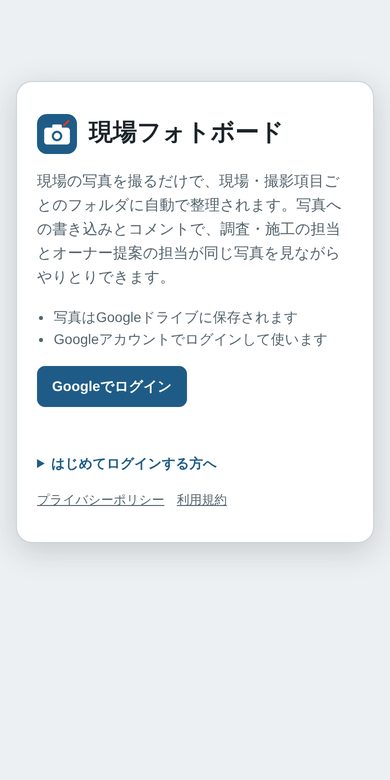
1Googleでログイン
招待メールを受け取ったGoogleアカウントで、Googleでログインを押します。
はじめてのときだけ、次の2つの画面が出ます。
- 「Googleでは、このアプリが確認されていません」→ 左下の詳細 →現場フォトボード(安全ではないページ)に移動
- Googleドライブへのアクセスの確認 → チェックをすべて入れて続行
社内向けのアプリのため「確認されていません」と表示されます。招待された方だけが使えるので心配ありません。
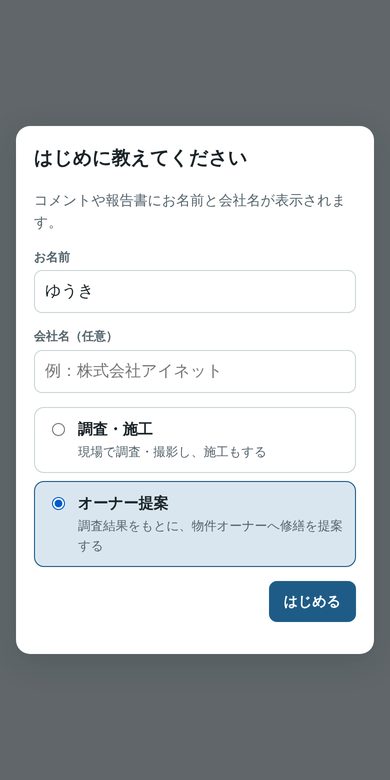
2お名前と仕事を入れる
コメントや報告書に表示されるお名前・会社名を入れ、自分の仕事を選んではじめるを押します。
- 調査・施工…現場で写真を撮る方
- オーナー提案…写真を見て、オーナー様に修繕を提案する方
あとから右上の☰ →マイページでいつでも変えられます。
ふだんの使い方
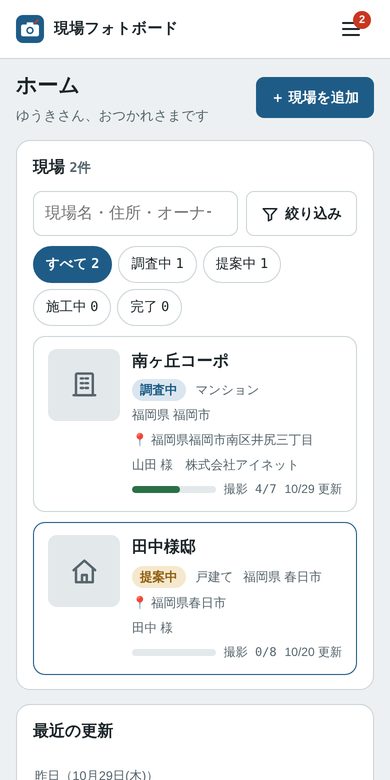
3ホームで現場を選ぶ
開くとホームが出ます。現場の写真つきの一覧から、見たい現場をタップします。
- 検索欄や絞り込みで、地域・戸建て/マンション・担当者などから探せます
- 下の「最近の更新」で、どの現場がいつ更新されたかが分かります
- 新しい現場は+ 現場を追加から。スマホなら今いる場所の住所が自動で入ります
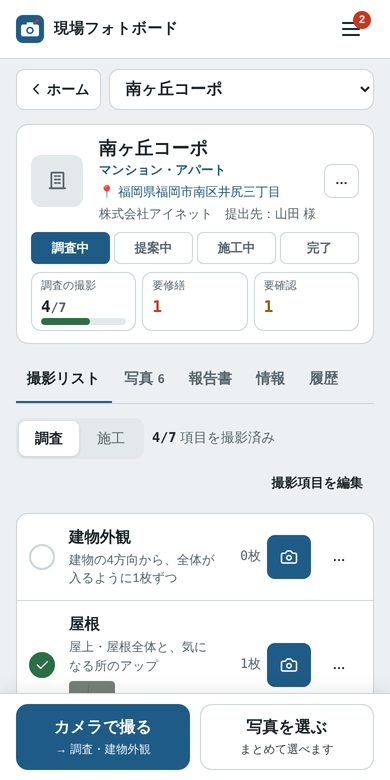
4撮影リストに沿って撮る
現場に入ると撮影リストが出ます。「建物外観」「屋根」などの項目ごとに、カメラのボタンを押して撮ります。
- 撮った写真は、その項目のフォルダに自動で入ります
- 撮り終えた項目には ✓ が付きます
- まとめて撮った写真は写真を選ぶから一度に入れられます
電波が悪くても大丈夫です。写真はスマホに一時保管され、電波が戻ると自動で送られます(右上に「未送信 ○枚」と出ます)。
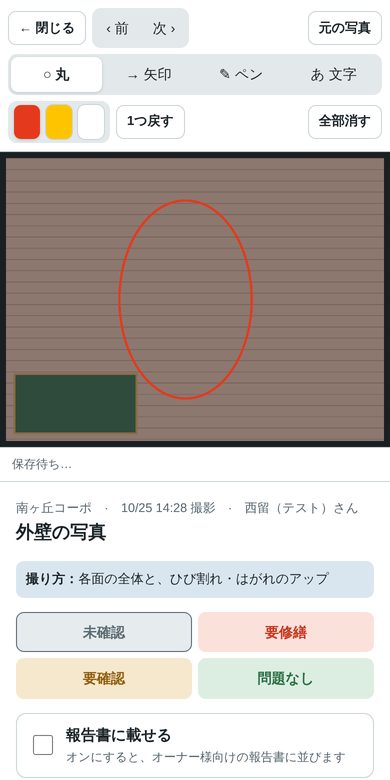
5写真に書き込む・判定する
写真をタップすると大きく開きます。
- 上の○ 丸→ 矢印✎ ペンあ 文字で、気になる所に印を付けます
- 下の要修繕要確認などで判定し、コメントを送ります
- 報告書に載せるをオンにすると、報告書に並びます
書き込みは自動で保存されます。
6報告書を作る
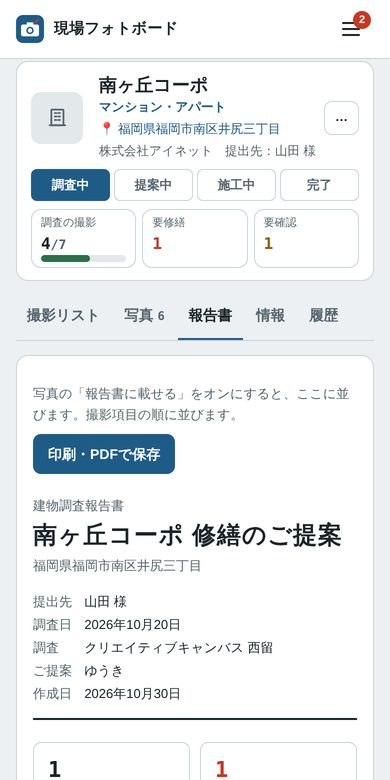
報告書タブを開くと、「報告書に載せる」をオンにした写真が、書き込みとコメントつきで並びます。
印刷・PDFで保存を押すと、オーナー様にそのまま渡せる資料になります。
7メニュー(右上の ☰)
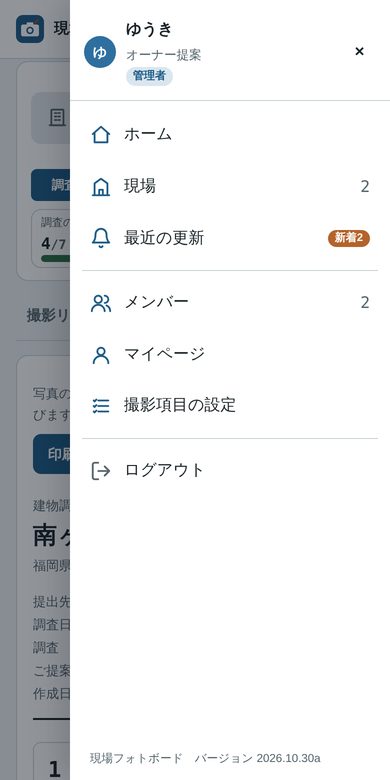
ホーム・現場・最近の更新・メンバー・マイページなどに移れます。
管理者の方はメンバーから、新しい方の招待や、権限(管理者/編集/閲覧のみ)の変更ができます。オーナー様には「閲覧のみ」で招待すると、写真と報告書を見るだけになります。
困ったときは
ログインの途中で画面が真っ白になる
メールやLINEのアプリの中で開いている可能性があります。画面を閉じて、アドレス(genba-photoboard.pages.dev)を Chrome か Safari で開き直してください。
「ボードが見つかりません」と出る
招待されたGoogleアカウントと違うアカウントでログインしているか、招待がまだ届いていません。招待した方(管理者)に連絡してください。
写真が「未送信」のまま
電波の良い場所でアプリを開いておくと、自動で送られます。すぐ送りたいときは、右上の「未送信 ○枚」を押して今すぐ送るを押してください。
画面の上に「新しいバージョンが公開されました」と出た
更新するを押すと、最新の画面になります。
写真はどこに保存されている?
Googleドライブの共有ドライブ「現場フォトボード」に、現場ごとのフォルダで保存されています。各現場の「情報」タブのドライブで開くから見られます。